Как через БИОС восстановить систему или отформатировать жесткий диск. При восстановлении операционной системы или жесткого диска очень важно использовать все подручные способы. Помимо программ для восстановления, в качестве помощника при реанимации может выступать БИОС. Далее мы рассмотрим ситуации поломки компьютера, при которых BIOS может оказать неоспоримую помощь. Таким образом вы сможете осуществить восстановление системы через биос малой кровью, не прибегая к дорогостоящему ремонту или вызову специалиста. Загрузочный Диск Для Форматирования Системного Диска Скачать Hirens BootCD без сомнений лучший загрузочный диск с кучей полезных программ для восстановления, тестирования, и оптимизации системы. Для форматирования нам понадобится загрузочный диск или флешка с Windows. Для этих целей вы можете скачать ISOобраз ОС. Кроме того, форматирование через БИОС не требует профессиональных навыков или особой сноровки важно лишь соблюдать последовательность действий при выставлении опций, работе с командной строкой и быть внимательным при восстановлении системы или переразбивке HDD. Как форматировать жесткий диск через биос. Когда HDD жесткий диск нужно отформатировать, не всегда помогают стандартные приложения по восстановлению системы. Зачастую у пользователя даже нет возможности воспользоваться интерфейсом операционной системы. Соответственно, команды форматирования недоступны, хотя доступ к жесткому диску, фактически, есть. Kompyuter.jpg' alt='Загрузочный Диск Для Форматирования Дисков' title='Загрузочный Диск Для Форматирования Дисков' />
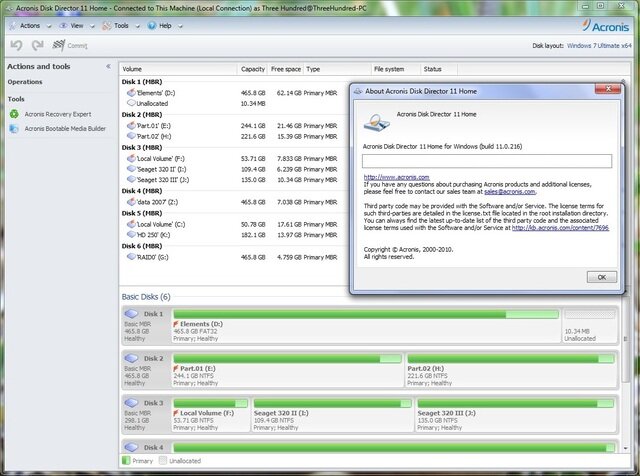
 Для форматирования нам понадобится загрузочный диск или флешка с Windows. Для этих целей вы можете скачать ISO образ ОС Windows 7 1. Форматирование и создание загрузочной флешки или диска через. Загрузочный Диск Для Форматирования' title='Загрузочный Диск Для Форматирования' />Windows. Принципиальной разницы в выборе загрузочного дистрибутива для последующего форматирования диска нет. Также вы можете создать загрузочную флешку в программе Ultra. ISO, читайте наше руководство по записи пользовательского. Как только вы заполучили образ системы, с которой мы будем загружаться, вам нужно войти, собственно, в подсистему BIOS. Для этого перезагрузите ваш компьютер и при начальной загрузке зажмите на клавиатуре клавиши Del или F1. Они предназначены для входа в BIOS на большинстве материнских плат. Впрочем, клавиша инициализации БИОСа может быть привязана к другой кнопке вам нужно узнать в руководстве пользователя к материнской плате не поленитесь найти его и прочесть. В Биосе нас интересует раздел загрузки Boot. Найти его можно через вкладку Boot. Boot Device Priority. В любом случае, нужно найти секцию настроек, отвечающую за загрузку жестких дисков, CDDVD и флешек. В этом списке важно указать устройство, с которого вы будете загружать образ или диск с Windows для форматирования HDD. Функциональность для форматирования жестких дисков и. Для формата жесткого диска через загрузочный диск с DOS нужно создать. Форматирование жесткого диска без загрузки Windows с. Загрузочной флешки Windows или Linux, загрузочного диска. Форматирование с помощью загрузочной флешки или диска Windows 7. Загрузочный диск, включающий в себя программы Acronis для. После описанных манипуляций выходите из БИОСа, сохранив выставленные настройки. Обычно для этого достаточно нажать клавишу F1. Сейчас загружаемся, используя собственно загрузочный диск с Windows, при этом после старта оболочки зажимаем комбинацию ShiftF1. Загрузочный Диск Для Форматирования Жесткого Диска Скачать
 Это необходимо для доступа к командной строке Windows другими словами, консоли. Впрочем, в более современных версиях ОС Windows 8 и выше необходимо проследовать по пути выберите язык диагностика дополнительные возможности командная строка. Будьте внимательны Форматирование диска процесс необратимый. При форматировании вы не сможете вернуть данные обратно. Поэтому все операции очень важно выполнять внимательно, понимая, что вы делаете. Внимательно проверяйте всю информацию перед тем, как форматировать жесткий диск через биос проверьте, не ошиблись ли вы с буквой диска. Дело в том, что наименования дисков вполне могут и не соответствовать системным обозначениям, которые вы могли запомнить. Для подстраховки, советую еще раз перепроверить данные следующей командой wmic logicaldisk get deviceid, volumename, size, description. Собственно, для форматирования диска можно использовать следующие команды format FS NTFS X q быстрое форматирование для дисков в формате NTFSformat FS FAT3. X q переразбивка диска в файловой системе FAT3. Альтернативные способы форматирования жесткого диска через БИОСЧерез оболочку графического инсталлятора Windows. После выбора языка выбираем полную установку, выбираем жесткий диск, Настроить и выбираем команду Форматировать. Использование программы ERD Comader. Эта программа позволяет скомпилировать полноценный загрузочный диск с инструментами для восстановления системы. Далее привычным способом загружаемся через полученный диск и выбираем в меню оболочки пункт Очистка диска. После этого вы сможете выполнить форматирование жесткого диска через БИОС. А что делать, если БИОС не видит жесткий диск или флешку Случается и так, что в настройках БИОСа, а именно в секции Boot, вы не видите устройство это может быть съемный HDD, флешка или другое устройство хранения информации. Не следует паниковать. Попробуйте следующие варианты Убедитесь, что HDD присоединен к компьютеру надежно. Вероятно, имеет смысл проверить работоспособность жесткого диска на другом ПК. Если там он определяется в БИОСе корректно, вам следует заменить кабель своего ПК. Изучите руководство вашей материнской платы, а именно раздел, связанный с диагностикой. Возможно, секция, отвечающая за определение жестких дисков, расположена в другом разделе. Кроме того, производители иногда в документации указывают причины подобных проблем и дают варианты их решения. Если bios не видит флешку, то вполне вероятно, что он не поддерживает новые usb накопители или же в принципе не работает с флешками и не поддерживает загрузку с USB. Впрочем, иногда случается так, что жесткий диск не определяется в БИОСе по причине выхода из строя. О том, как восстановить жесткий диск и продиагностировать поломку, читайте в нашем руководстве по ремонту HDD Как отремонтировать жесткий диск Как восстановить биос Поломка БИОСа это очень серьезная ошибка, которую практически нельзя решить простыми методами. Дело в том, что BIOS это, по сути, чип внутри материнской платы. Если БИОС был поврежден, вернуть его работоспособность можно лишь путем замены этого самого чипа на материнской плате. Это достаточно дорогостоящая операция. Наиболее оптимальным методом восстановления биоса является полная замена материнской платы. У этого способа есть два очевидных достоинства Вы делаете апгрейд обновление компьютера, приобретя более современную материнскую плату. Вы быстро возвращаете ПК к работоспособному состоянию. Недостаток замены БИОСа вместе с материнской платы это стоимость замены компонента. Впрочем, если поломка BIOSа произошла не по вашей вине, вы можете отдать плату на бесплатный ремонт в сервисный центр по гарантии. Резюме. Мы с вами рассмотрели несколько основных способов, как восстановить систему через биос, выполнив форматирование через оболочку загрузочного диска Windows. Вопрос Ответ. Bios не видит жесткий диск Samsung, при включении компьютера он издает один короткий писк и все. При подключении второго рабочего ЖД одновременно с этим диском Samsung компьютер зависает. Ответ. Возможно, bios не определяет жесткий диск, поскольку он вышел из строя это может быть механика или электроника. Если к материнской плате вашего ПК присоединен динамик, он может издавать звук, диагностирующий проблему HDD. При возможности проверьте видимость жесткого диска на другом компьютере, но симптомы говорят о том, что это все же поломка. Четыре способа, как отформатировать жесткий диск. Форматирование жесткого диска процесс создания файловой системы на его разделе, сопровождающийся удалением данных и составлением новой структуры ФС. Функциональность для форматирования жестких дисков и твердотельных накопителей содержится практически во всех современных ОС, но не всегда стандартный механизм является оптимальным и применимым. О том, как отформатировать жесткий диск несколькими способами, подробнее расскажет этот материал. Читайте также Seagate представили самые быстрые и самые емкие SSD на 6. Тб. Как отформатировать жесткий диск стандартными средствами Windows. Отформатировать HDD штатными средствами очень просто. Для этого в проводнике необходимо выбрать нужный раздел, нажать правую кнопку мыши и во всплывающем меню выбрать Форматировать. В открывшемся меню следует выбрать параметры форматирования. В качестве файловой системы рекомендуется использовать NTFS, а размер кластера оставить стандартным. Установка галочки напротив Быстрого форматирования существенно ускоряет процесс, но при этом заново создается лишь таблица ФС. Сами данные физически остаются на диске, хоть и становятся недоступными. Если не устанавливать галочку произойдет физическое стирание всех данных заполнение каждой ячейки памяти нулями, но процесс затянется надолго. Жесткий диск, емкостью несколько терабайт, будет форматироваться часами. Но такое форматирование позволяет безвозвратно уничтожить данные, например, при передаче накопителя новому владельцу. Альтернативный способ отформатировать HDD штатными средствами через Панель управления. Для этого нужно найти меню Администрирование, выбрать в нем Управление компьютером и в левой колонке найти Управление дисками. В открывшемся меню отобразятся все накопители в виде структуры. Плюс способа состоит в том, что так можно форматировать диски, на которых нет раздела и потому они не отображаются в Проводнике. 1С Предприятие 8.0 Для Беларуси Торрент. Читайте также Скорая помощь почему компьютер сам перезагружается и как это исправить. Как отформатировать жесткий диск через командную строку. Для форматирования диска через командную строку существует служебная команда format. Чтобы воспользоваться ею, нужно запустить командную строку от имени администратора и ввести команду format. Она должна иметь следующий вид format. Флаг можно ставить в сочетании с любыми другими ключами. Система самостоятельно определит оптимальный метод форматирования, тип ФС и размер кластера. Весь процесс занимает менее минуты. Перед тем, как отформатировать жесткий диск установке windows может понадобиться создание дополнительных системных разделов для загрузки ОС. На скриншоте ниже видно, что такой раздел занимает 1. Мб. На нем хранится часть системного загрузчика. Недостаток форматирования таким образом заключается в том, что нельзя вручную работать с параметрами. Рядовым пользователям это и не требуется, но иногда нужно, чтобы вместо стандартной системы NTFS была та же FAT3. Например, такая потребность возникает на планшетах с процессорами Intel и двумя установленными ОС Windows Android, как десятидюймовый Chuwi Hi. Чтобы из под Андроида можно было видеть раздел для Windows, он должен быть отформатирован в совместимой ФС. Работать с NTFS без специальных плагинов и сторонних программ зеленый робот не умеет. Читайте также Лучший проигрыватель для фильмов три хороших медиаплеера на ПККак отформатировать жесткий диск через биос. Правильный ответ на этот вопрос никак. Bios компьютера предназначен немного для других целей и функциональности для работы с HDD не имеет. Обычно в народе форматированием из под Bios называют форматирование через командную строку в текстовой операционной системе например, MS DOS. Плюс такого решения состоит в том, что можно работать даже с системным разделом, который не используется. Для формата жесткого диска через загрузочный диск с DOS нужно создать образ такой ОС, записать его на флешку и скопировать туда утилиту для форматирования. Вместо DOS также можно воспользоваться специальной программой для работы с HDD, например, GParted. Такой вариант предпочтительнее, так как более функционален. Чтобы отформатировать HDD из под Биос с помощью загрузочной флешки, нужно скачать программу Tuxboot. Это автоматический инсталлятор, который скачает и запишет на флешку свежую версию Gparted. После создания флешки нужно перезагрузить ПК, зайти в Bios обычно нажатием DEl или F2 и найти меню Boot. В нем следует выбрать пункт, содержащий слова Boot device priority или близкие им по смыслу. Среди них на первое место следует поставить свою флешку. Затем нужно нажать F1. В загрузившемся меню программы GParted нужно выбрать язык, выбрать диск и найти пункт, ответственный за форматирование. Можно выбрать файловую систему, размер кластера, тип форматирования и другие опции. Читайте также Перепрошивка смартфона что это, зачем нужно, стоит ли Плюсы и минусы самостоятельной перепрошивки. Как восстановить отформатированный жесткий диск. Перед тем, как отформатировать жесткий диск на ноутбуке или настольном ПК, стоит 1. Если таковые имеются, следует сделать резервную копию на флешку или другой носитель, например, скопировать в облако. Если неудача все же случилась, и случайно был отформатирован не тот диск, или не были сохранены важные файлы можно попытаться исправить ситуацию. Восстановить можно только жесткий диск, отформатированный быстрым способом. Полное восстановление уничтожает файлы безвозвратно и ничем помочь уже невозможно Для восстановления случайно отформатированного жесткого диска нужны следующие составляющие Программа Wise Data Recovery. Она восстанавливает данные, которые были удалены. Второй накопитель. Нужен для сохранения восстановленных файлов. Его емкость должна быть не меньше, чем объем удаленных случайно данных. Для восстановления информации нужно выбрать диск, на котором следует искать удаленные данные. По нажатии кнопки Поиск приложение начнет сканировать все пространство на диске. После этого будет отображен список найденных удаленных файлов. Файлы, которые можно спасти, отмечены зеленым, красные и желтые точки указывают, что информация повреждена. Пытаться восстановить файл, отмеченный красным, бесполезно. Выбрав и отметив галочками файлы для восстановления, нужно указать, куда их сохранять тот самый резервный накопитель и дождаться окончания процесса. Не стоит выбирать для сохранения тот диск, который нужно восстановить В таком случае программа, спасая одни данные, уничтожит другие, перезаписав поверх них восстановленные файлы. Читайте также Какая материнская плата лучше тонкости выбора системной платы для конкретных задач.
Статьи
- Картотека Картинок-Символов Звуков По Фомичевой М.Ф.
- Программа Увеличения Яркости Для Андроид
- Журнал Финансы Архив
- Традиционный Сбор Розов Читать
- L Тирозин Формула Хорошего Настроения Инструкция Отзывы
- Драйвер Для Геймпада Senze
- Шрифт Вырезанные Буквы Из Газет И Журналов
- Инструкция К Стиральной Машине Indesit Wg1031tp Без Смс И Регистрации
- Презентация Барышня Крестьянка 6 Класс
- El Tango De Roxanne Ноты Для Квартета
- Котел Кс-Тг-10-1 Агук-М12 5 Инструкция По Эксплуатации
- Тренировочные Упражнения В Формате Гиа К Учебнику Spotlight 6 Класс